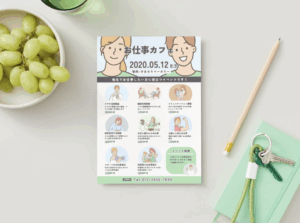
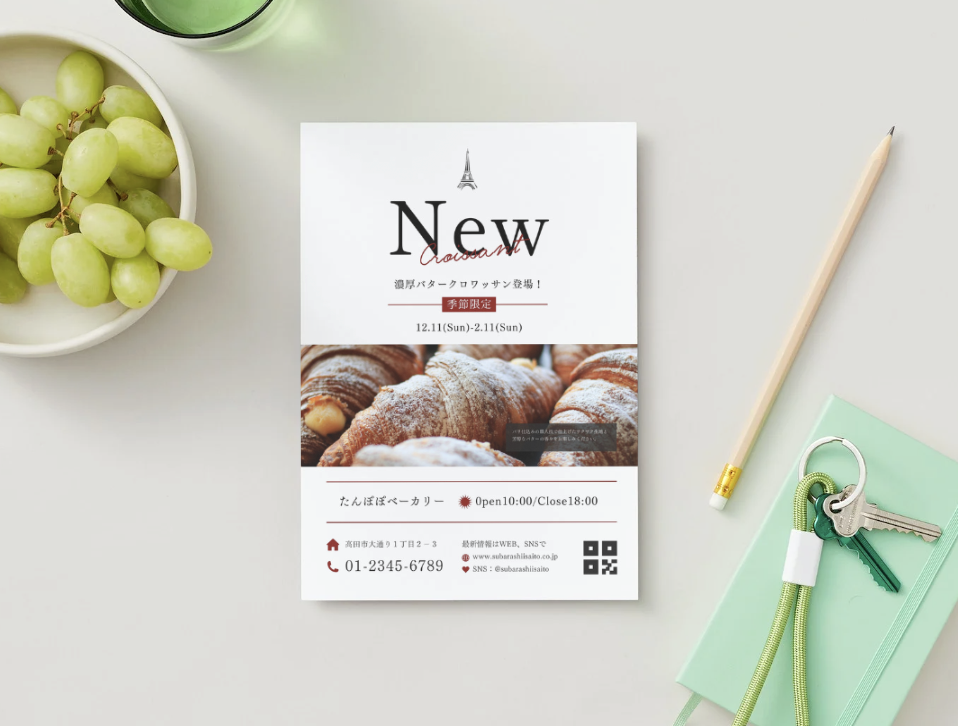
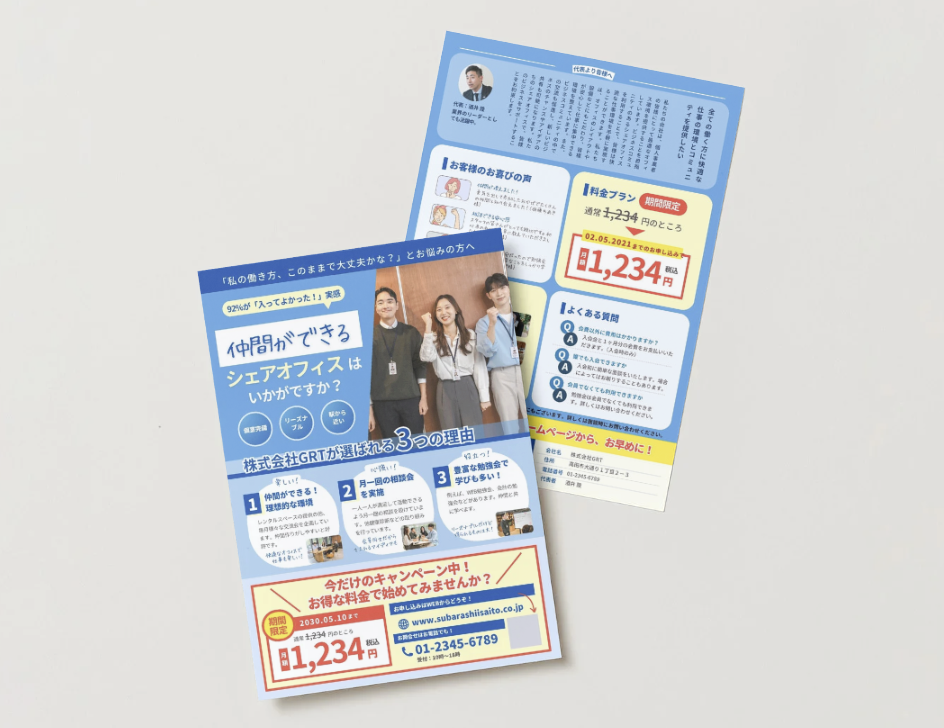


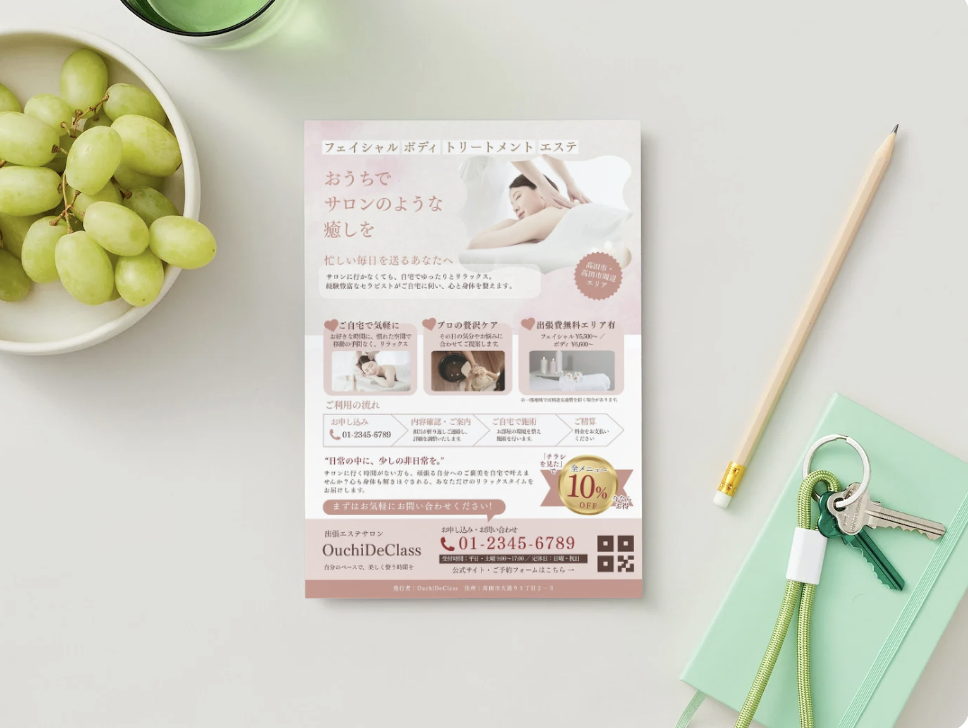
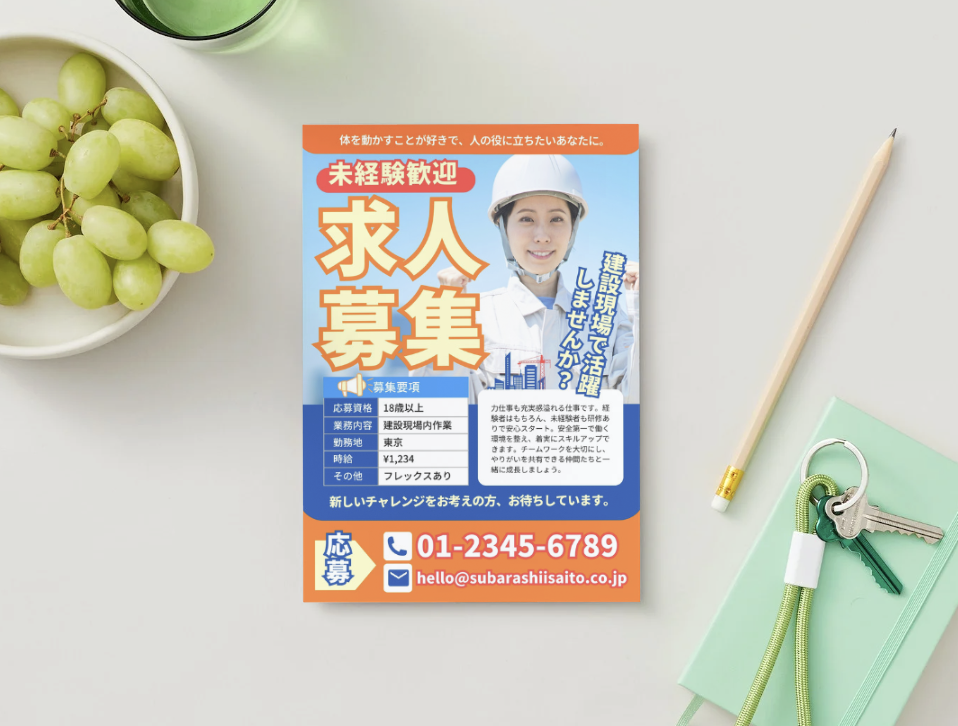
チラシ印刷をカンタンに!
Canvaで作ったチラシをそのままラクスルへ直接入稿✨
印刷初心者でも安心して使える方法をまとめました!
手順① Canvaでチラシを作成する
- Canvaを開く
- 検索窓に「チラシ」
- テンプレートから編集
- 自動保存でOK!
📌 サイズはA4がおすすめ。後からでも変えられます
手順② Canvaアプリからラクスルへ接続
- Canvaの 「アプリ」 を開く
- 「ラクスル」 を検索→開く
- 「ラクスルで印刷・注文」
- ラクスルの注文画面に遷移するので、メニューから「チラシ」を選ぶ
→ デフォルトでは「名刺」のページに遷移するので、該当のチラシ印刷ページを選んでくださいね
手順③ 印刷仕様を選ぶ
項目を選択していきましょう
- サイズ(A4/B5/B6 など)
- 用紙の種類
- 両面/片面
- 光沢 or マット
- 出荷日
💡お店の販促やイベント告知には
コート紙(光沢)×中厚手が人気!
手順④ カートに追加 → Canvaデータ入稿
- 「カートに追加」
- 「データを入稿」
- Canvaデザインをアップロード
※両面チラシは表と裏両方忘れず!
手順⑤ PDF最終チェック(重要!)
- 余白が切れていない?
- 背景が途切れていない?
- 画像が粗くない?
- 両面の向きは正しい?
→ 100%完成してから入稿!安心感が違います
手順⑥ 発送 & お届け
- 最短当日出荷📦
- メールで進捗通知あり
こんな方におすすめ!
- イベントやキャンペーンを急ぎで広めたい
- 小ロットから試したい
- コストを抑えてプロ品質にしたい
回覧板、教室案内、イベント告知、メニュー表などに最適!
サポートもおまかせください!
ydotやまもとが対応します✨
- Canva操作サポート
- デザインのブラッシュアップ
- 入稿エラー対応
📱 最新イベント情報はInstagramから
👉 @ydot_design(フォロー歓迎!)