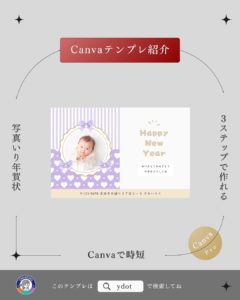
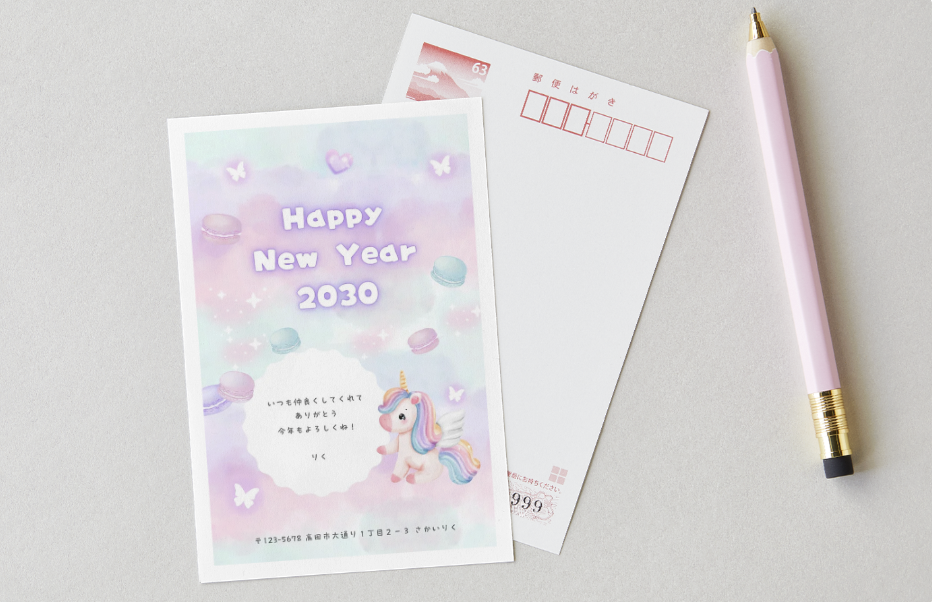
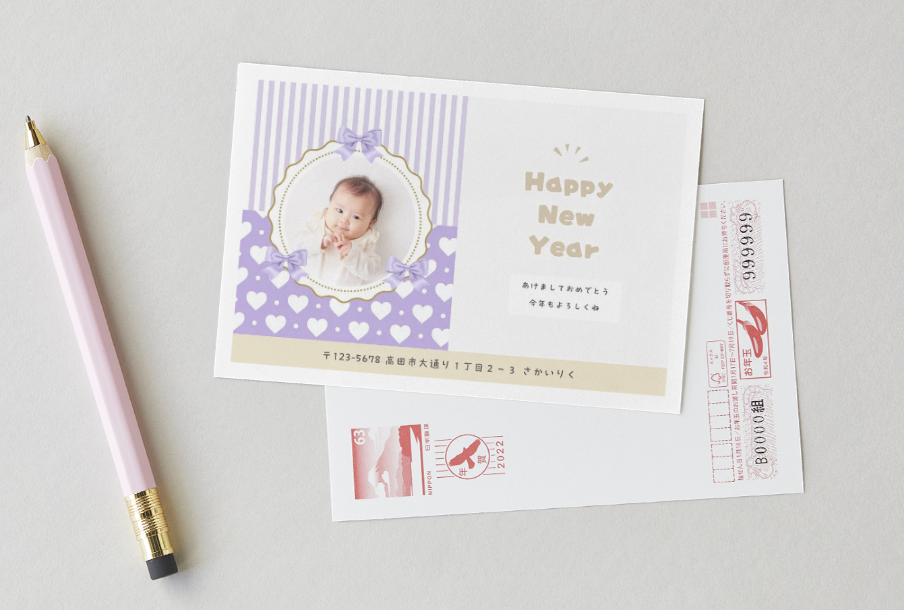

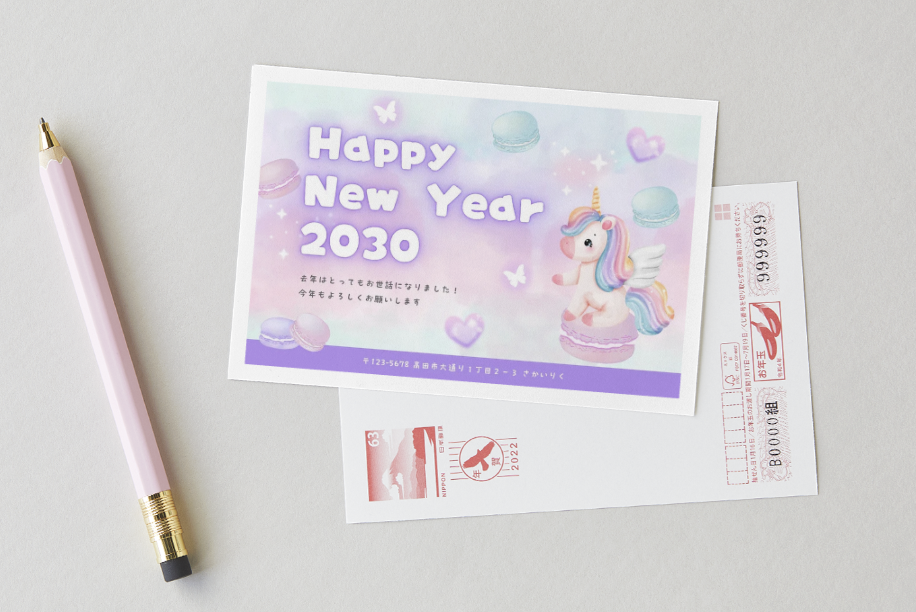
年賀状もCanva→ラクスルで手間なく
年末年始に作りたい年賀状
だけど印刷がちょっと億劫ですよね
Canvaならカンタン!楽しく作ってそのまま印刷注文しましょう🧧✨
手順① Canvaで年賀状テンプレを選ぶ
- Canva → 検索窓に「年賀状」「季節カード」
- 写真や挨拶文を差し替え
- 自動保存でOK
📌 横向き・縦向きは用途に合わせて!
手順② Canva → ラクスル接続(共通)
- Canvaの 「アプリ」
- 「ラクスル」 → 開く
- 「ラクスルで印刷・注文」
- ラクスルのページが開くので「年賀状」を選ぶ
手順③ 印刷仕様を選ぶ
- サイズ(年賀はがきサイズ)
- 片面/両面
- カラー選択
- 用紙(厚手が◎)
🐉 写真入りなら 光沢紙
和モダンなら マット紙が上品✨
手順④ データ入稿
- 「カートに追加」 → 入稿
- Canvaデザインをアップロード
- 両面の場合は向きに注意!
手順⑤ PDFチェック(大切!)
- 住所欄とレイアウト位置ズレなし?
- 写真が荒れていない?
- 背景が端まで伸びてる?
📌 小さい文字は潰れやすいので注意
手順⑥ お届け → 投函準備へ!
- 最短翌日出荷✉️
- まとめて作るとお得です
こんな方におすすめ!
| お悩み | 解決できます! |
|---|---|
| 家でプリントすると画質が悪い | プロ品質でキレイ✨ |
| 宛名面調整がむずかしい | 仕上がりをPDFで確認OK! |
| 忙しくて時間がない | Canva→注文まで最短3分 |
リアル相談会もご活用ください
個別相談か、ワークショップを定期的に開催しています
例えば年賀状のご相談でしたら
- 写真のトリミング調整
- 色補正
- 宛名面の視認性向上
- 季節感の演出
まで、まとめてサポートできます✨
📱Instagramにて案内📮
👉 @ydot_design(フォローして最新情報を受け取ってくださいね)