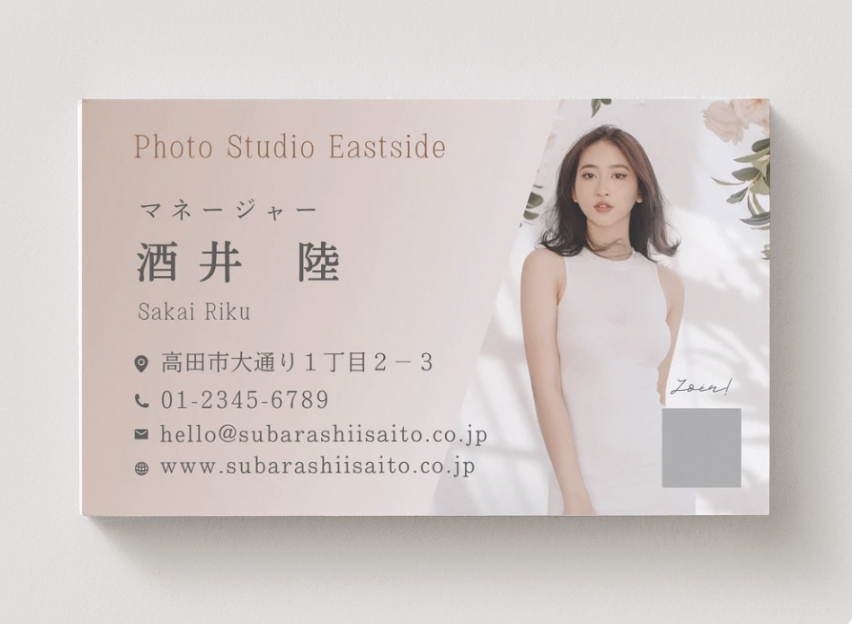
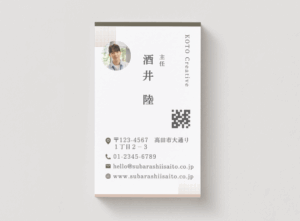
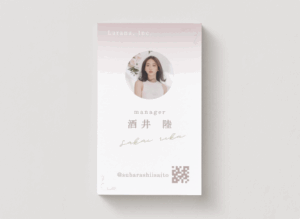
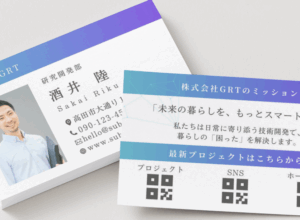
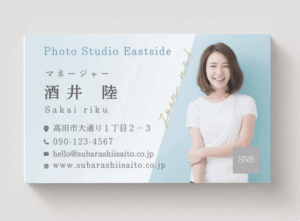
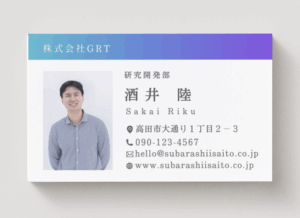
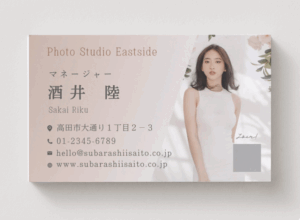
名刺は“あなたの顔”。
せっかくステキに作ったなら、プロ品質で印刷したいですよね!
今回は、Canvaで作った名刺をラクスルへ直接入稿する手順を、初心者でも迷わないようにまとめました✨
(スマホでも可能ですが、最終チェックはPC推奨です!)
手順① Canvaで名刺を作成する
- Canvaアプリを開く
- 検索窓に「名刺」と入力
- テンプレートを選んで編集
- 保存(自動保存OK)
トンボ幅を気にしなくてもOK(ラクスル側で自動調整)
手順② Canvaアプリからラクスルへ接続
- Canvaメニューの 「アプリ」 を開く
- 「ラクスル」と検索 → 「開く」
- 「ラクスルで印刷・注文する」 を選択
※適切な名刺サイズの印刷ページへ遷移
手順③ 印刷仕様を選ぶ
- 用紙の種類・厚さ
- 両面/片面
- カラー/モノクロ
- 加工
- 右側のカレンダーで出荷日を選択
最短当日出荷もあります👏
📌名刺は手触りが印象に残るので
→ マット紙 or 光沢紙(厚め) が人気!
手順④ カートに追加 → Canvaデータを入稿
- 「カートに追加」
- 「データを入稿」
- Canvaデザインを選択してアップロード
📝両面名刺は 表・裏両方アップロード!
手順⑤ データチェック&PDF確認
入稿前に必ず確認用PDFをダウンロードしてPCでチェック!
- 文字やロゴが切れていないか
- 色味が極端に暗くなっていないか
- 裏面の向きが正しいか
手順⑥ お届け先 & 支払い → 注文完了!
- 最短で翌日配送もあり📦
- 発送後メール通知も来るので安心
まとめ
✅できること/こんな方におすすめ
| 対応できること | 特におすすめの方 |
|---|---|
| Canvaの画面からラクスル入稿 | 名刺を急ぎで作りたい方 |
| 用紙や価格を即比較 | 営業職・初起業・開業の方 |
| プロ品質の仕上がり | 印象をしっかり残したい方 |
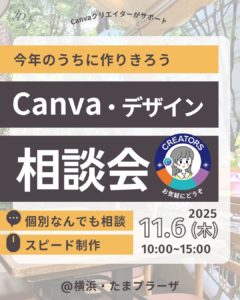
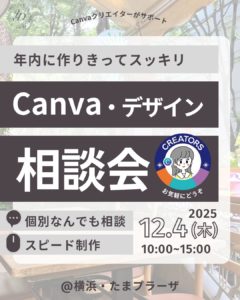
✨もっとラクに作りたい、直接アドバイス欲しい方へ…
ydotやまもとのCanvaイベントへお越しください!
- Canva個別相談室
- デザイン簡易制作
- Canvaデザインワークショップ
印刷物のトラブル対応やデザイン調整までサポートします!
📱イベント情報、お申し込みはインスタグラムでご案内しています
ぜひフォローして最新情報をチェックください